Faila dzēšana operētājsistēmā patiesībā nozīmē tikai norādes dzēšanu failu tabulā; paši dati paliek neskarti, kamēr virsū netiek ierakstīta jauna informācija.
Soli pa solim datoru, viedierīču un programmatūras konfigurēšana ikdienas lietotājiem un biroja darbiniekiem Latvijā. Tehnoloģiju straujā attīstība 2026. gadā prasa rūpīgu un zinošu pieeju no ikviena lietotāja. Šajā materiālā mēs detalizēti izskaidrojam ne tikai to, kādas pogas jānospiež, bet arī to, kādi procesi patiesībā notiek ierīces iekšienē un kāpēc pareiza soļu secība ir izšķiroša.
Mūsdienu operētājsistēmas un tīkla iekārtas ir kļuvušas ārkārtīgi daudzslāņainas, kur grafiskais interfeiss bieži vien noslēpj būtiskus konfigurācijas parametrus. Lai panāktu maksimālu rezultātu, ir nepieciešams izprast, kā konkrētā funkcija mijiedarbojas ar pamata sistēmas servisiem, aparatūras draiveriem un lokālo tīklu.
Sagatavošanās darbi un priekšnosacījumi
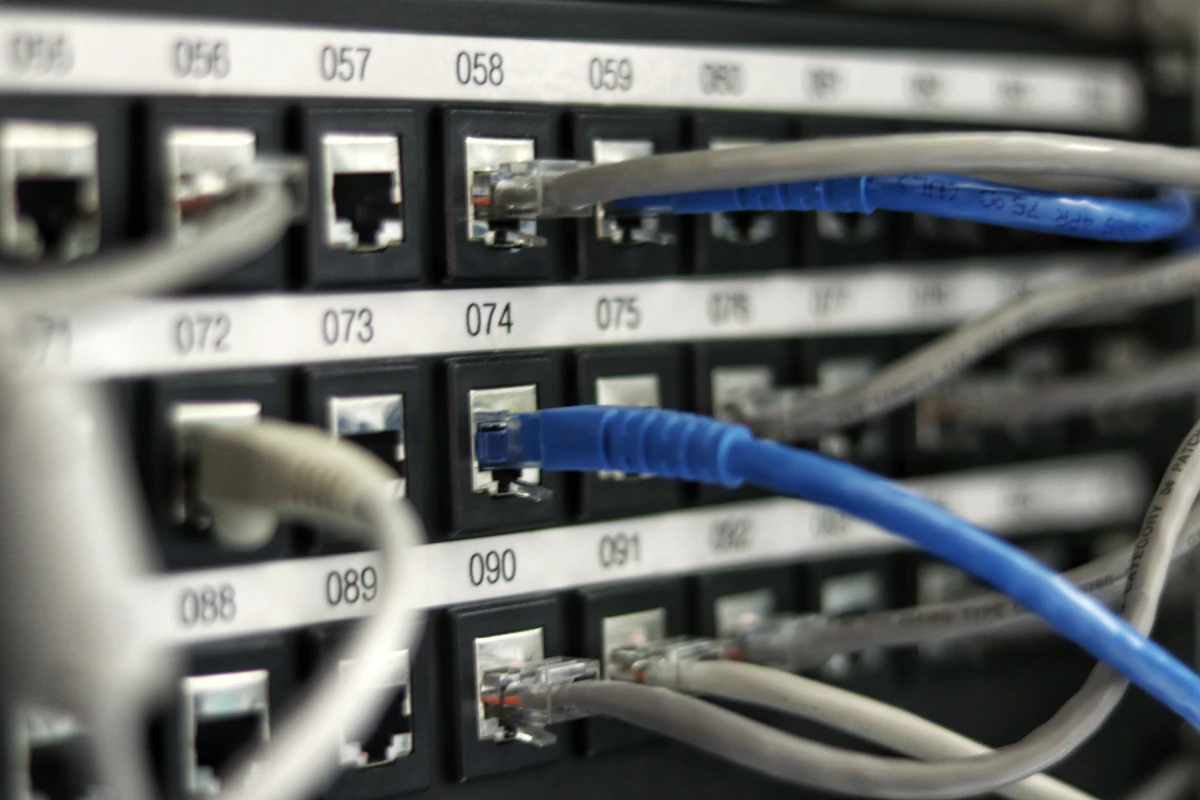
Pirms jebkuru iestatījumu mainīšanas pārliecinieties, ka esat veicis svarīgo datu rezerves kopiju un jūsu ierīcei ir pieslēgts stabils strāvas avots un uzticams interneta pieslēgums. Ja konfigurējat tīkla iekārtas, vēlams izmantot tiešu kabeļa savienojumu, nevis nestabilu bezvadu signālu.
Soli pa solim praktiskā pamācība
Nelejuplādējiet jaunus failus un neveiciet diska defragmentāciju. Rūpīgi sekojiet līdzi ekrānā redzamajiem sistēmas paziņojumiem un nesteidzieties. Ja sistēma pieprasa apstiprinājumu vai administratora paroli, ievadiet to un pārbaudiet, vai nav parādījušies brīdinājuma kodi.
Šie rīki spēj dziļi nolasīt diska sektorus un atrast RAW failu parakstus (JPEG, DOCX, MP4). Rūpīgi sekojiet līdzi ekrānā redzamajiem sistēmas paziņojumiem un nesteidzieties. Ja sistēma pieprasa apstiprinājumu vai administratora paroli, ievadiet to un pārbaudiet, vai nav parādījušies brīdinājuma kodi.
Atjaunotos failus vienmēr ierakstiet citā USB atmiņā vai datora galvenajā diskā. Rūpīgi sekojiet līdzi ekrānā redzamajiem sistēmas paziņojumiem un nesteidzieties. Ja sistēma pieprasa apstiprinājumu vai administratora paroli, ievadiet to un pārbaudiet, vai nav parādījušies brīdinājuma kodi.
Biežākās kļūmes un to novēršana (Troubleshooting)
Ja pēc norādīto darbību veikšanas rezultāts netiek sasniegts, vispirms pārbaudiet operētājsistēmas žurnālus (Event Viewer sistēmā Windows vai journalctl Linux vidē). Biežākais kļūmju iemesls ir nepietiekamas lietotāja privilēģijas (nepieciešams palaist ar administratora tiesībām) vai agresīvi ugunsmūra un antivīrusu filtri, kas bloķē nepieciešamās pieslēgvietas.
Ilgtermiņa uzturēšana un drošības ieteikumi
Ieteicams vismaz reizi ceturksnī pārbaudīt iekārtas programmaparatūras (firmware) un lietotņu atjauninājumus. Ražotāji nepārtraukti novērš drošības ievainojamības un uzlabo savietojamību ar jaunākajiem standartiem.
Secinājumi un nākotnes perspektīva
Sekojot šiem pārbaudītajiem soļiem un ievērojot piesardzību, jūs iegūsiet stabilu, ātru un drošu risinājumu, kas kalpos ilgtermiņā bez nepieciešamības pēc dārgu servisa speciālistu piesaistes.
📚 Atsauces un informācijas avoti:
- Oficiālā dokumentācija: Tehniskās specifikācijas un drošības standarti (2026)
- KUNGS.LV Tech arhīvs: Redakcijas laboratorijas testi un ekspertu slēdzieni
- CERT.LV: Informācijas tehnoloģiju drošības incidentu novēršanas vadlīnijas



Jautājumi un diskusija (0)
Šim rakstam vēl nav pievienoti komentāri. Esi pirmais, kurš uzdod jautājumu vai padalās ar padomu!